Force feedback y ajustes
La mejor configuración de force feedback Simagic EVO para iRacing (+ el truco de Marvin)
Mi configuración de SimPro Manager para las bases Simagic Alpha EVO en iRacing, los ajustes de iRacing y el truco de la app de Marvin para controlar la dureza y el detalle desde los botones del volante.
Lo importante en 30 segundos
- En SimPro Manager: 900°, FFB al 100 %, filtro a 0 o 1 y detalle al 20. Los filtros mecánicos casi todo a 0.
- En iRacing: modo lineal, tus Nm reales y la intensidad al 30 % antes de pulsar Auto en la black box.
- El truco: la app de Marvin. Separa la dureza del volante del detalle, y se guarda por coche y por circuito.
- Puedes asignar la dureza y el detalle a los rotarys del volante y cambiarlos en plena carrera.
Esta es mi configuración de force feedback para cualquier base Simagic Alpha EVO en iRacing. La uso en mi Alpha EVO Pro de 18 Nm, pero pruébala en la tuya. Al final te enseño un truco que cambia iRacing por completo.
SimPro Manager
Es el programa de Simagic para configurar la base. Si no lo tienes, descárgalo gratis en el centro de descargas de Simagic.
| Ajuste | Valor | Comentario |
|---|---|---|
| Ángulo | 900° | |
| Fuerza del límite | Normal | |
| Force feedback | 100 % | En mi caso, 18 Nm. |
| Nivel de filtro | 0 o 1 | Suaviza los cambios de efecto. Yo estoy cómodo en 1. |
| Velocidad de giro del volante | 100 % | |
| Detalles del FFB | 20 | Sube pianos, textura de pista, salidas de pista, ABS… Me gusta a tope. |
| Amortiguador mecánico | 10 % | |
| Fricción mecánica | 4 % | |
| Inercia mecánica | 4 % | |
| Resto de filtros mecánicos | 0 | |
| Otros efectos | Por defecto |
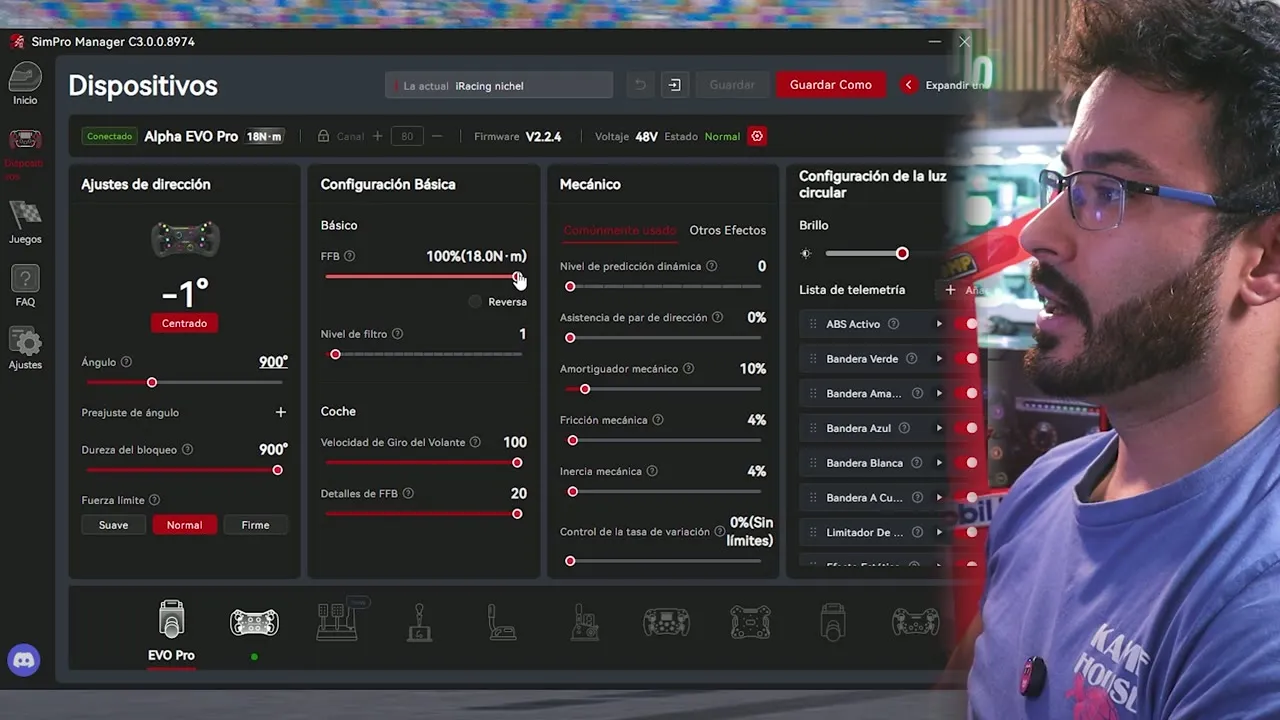
Mis ajustes en SimPro Manager (fotograma de mi vídeo).
Ojo: ponerlo a 0 no lo desactiva. Son filtros de suavizado: a 0 tienes el force feedback más crudo y directo de la base. A mí me gusta así de radical.
El caso del Porsche Cup
El Porsche Cup mete unas sacudidas al volante con la suspensión que a mucha gente le parecen demasiado bruscas. Para ese coche puedes bajar la velocidad de giro del volante al 50 %, o usar un perfil de Simagic menos brusco.
Dentro de iRacing
En Settings → Wheel Force Feedback:
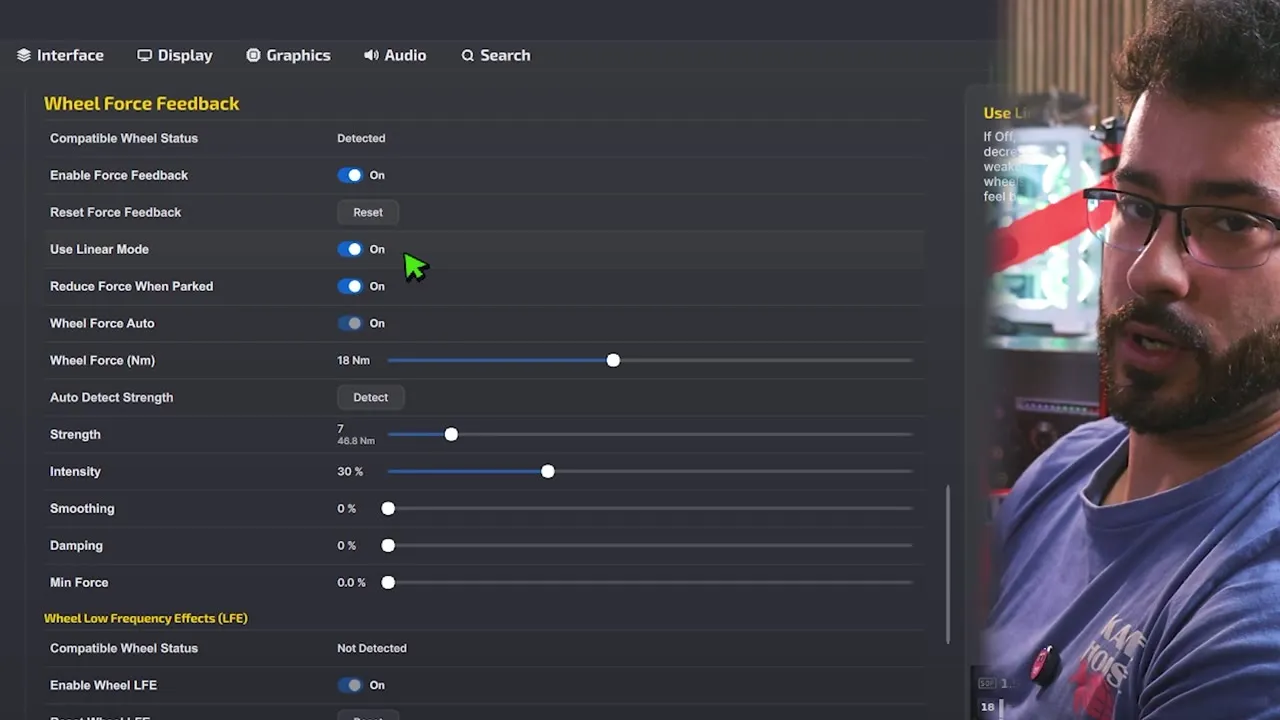
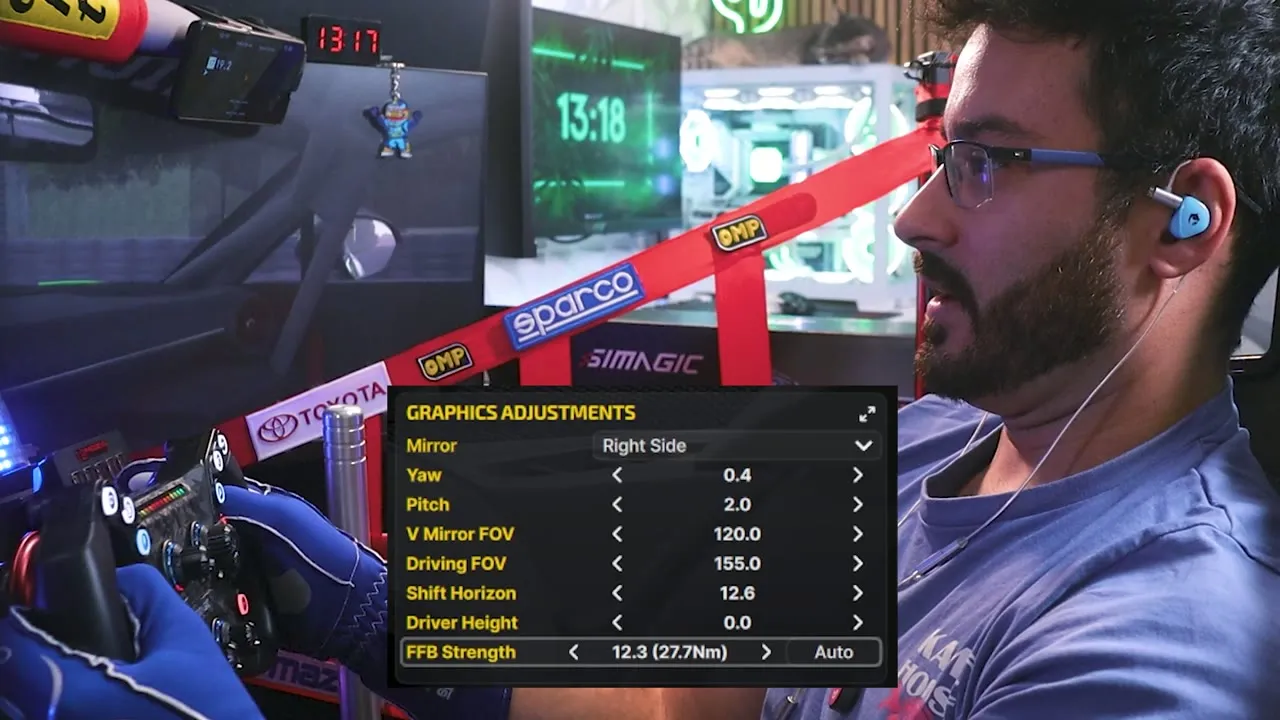
Los ajustes dentro de iRacing.
- Enable Force Feedback: activado.
- Linear Mode: activado (es una base direct drive).
- Reducir oscilaciones con el coche parado: activado.
- Nm de tu base: los reales (18 en la EVO Pro).
- Intensity: 30 % (con una base de 18 Nm). Así, cuando pulses Auto, la dureza que te calcula es razonable.
Da un par de vueltas, abre la black box y pulsa Auto en Force Feedback Strength. Con el Porsche Cup me lo dejó en 9,4, que es más o menos lo que uso. Con el Fórmula 4 también se siente increíble.
El truco: la app de Marvin
Marvin’s Awesome iRacing App (gratis) sustituye el force feedback de iRacing por el suyo. Y es una locura de bueno. Lo mejor es que separa dos cosas:
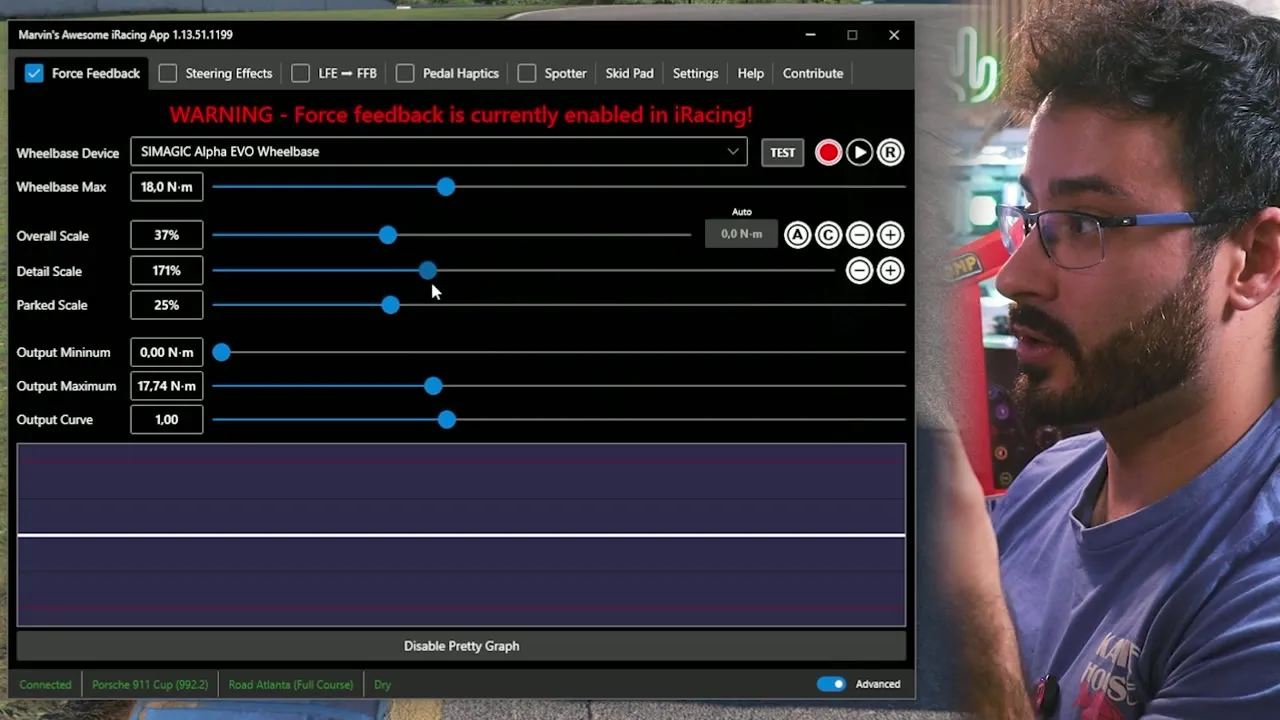
La app de Marvin, el truco de esta guía.
- Overall Scale: la dureza del volante, sin tocar el detalle.
- Detail Scale: la intensidad de los detalles (pianos, bloqueos con ABS, golpes con otros coches, textura de la pista), sin tocar la dureza.
Así puedes tener el volante más suave pero con más detalle. Esa es la clave.
Consejo: en Settings → Save File, marca las dos casillas para que guarde tu configuración para cada coche y cada circuito. Yo con el Porsche Cup llevo la dureza al 34 % y el detalle al 180 %, y con el Fórmula 4 bajo un poco la dureza. Cada vez que entres con ese coche en ese circuito, se carga sola.
Cómo configurarla
- Desactiva el force feedback de iRacing (Settings → Wheel Force Feedback → Enable Force Feedback apagado). Si no, Marvin te avisa con un mensaje en rojo.
- En la pestaña App, si quieres, que se inicie con el ordenador. Yo solo activo la casilla del force feedback.
- Configura los valores:
| Ajuste | Valor |
|---|---|
| Base | La tuya |
| Fuerza del volante | Los Nm de tu base (18) |
| Overall Scale | A tu gusto |
| Detail Scale | A tu gusto |
| Parked Scale (coche parado) | 25 % |
| Fuerza mínima | 0 Nm |
| Fuerza máxima | Un poco menos que tu base (yo 17,74) para que nunca haga clipping |
| Output Curve | 1 (escala 1:1, la realista) |
Dureza y detalle desde el volante
Junto a Overall Scale y Detail Scale hay botones de + y −. Pulsa uno y asígnale cualquier botón del teclado, de una botonera o del volante. Yo tengo:
- Rotary derecho arriba y abajo: más y menos dureza.
- Rotary izquierdo arriba y abajo: más y menos detalle.
Si en plena sesión el volante está muy duro, lo bajas. Si notas poco lo que pasa en pista, subes el detalle. Sin salir del coche.
Si tu base es MOZA, aquí tienes mi configuración para MOZA en iRacing. Y si usas el GT Neo, mira cómo configurar sus luces y telemetría con SimHub. Tienes mi opinión completa de la base en el análisis de la Simagic Alpha EVO Pro.
Mírala en vídeo
Todo esto, explicado en mi vídeo
Si prefieres verlo paso a paso en pantalla, aquí tienes el vídeo completo. Se reproduce aquí mismo.
Comentarios reales
Lo que dicen en el vídeo
Comentarios reales del vídeo de esta guía en YouTube.
Te mereces tener millones de visitas y suscriptores!
S@SoyFedeTereen “La mejor configuración de force feedback Simagic EVO para iRacing (+ el truco de Marvin)” 1Compadre, espectacular el video... Lo de Marvin es alucinante!!
O@OriginaalStyleeen “La mejor configuración de force feedback Simagic EVO para iRacing (+ el truco de Marvin)”No conocia a la Maira esa, es flipante lo que hace, gracias por otro gran video crack
J@joeymalony4571en “La mejor configuración de force feedback Simagic EVO para iRacing (+ el truco de Marvin)”Niche, de lo mejor que se puede encontrar en simracing, mis dieces, he puesto tu confi, otra cosa, la app marvin, tiene cambiado la interfaz, no se si tendra lo mismo que vemos en el video o diferente, y gracias.
XS@XIII-SRen “La mejor configuración de force feedback Simagic EVO para iRacing (+ el truco de Marvin)”CAMBIE la R9 KS por la alpha evo GT neo. Se que es una cambio absurdo pero me cuadro así el negocio. Gracias por estos vídeos. Pedales tengo P2000 así que voi full Simagic ahora.
A@adrianmartin421en “La mejor configuración de force feedback Simagic EVO para iRacing (+ el truco de Marvin)”Locura de tutorial. De verdad que te felicito Bro…
R@rixvecen “La mejor configuración de force feedback Simagic EVO para iRacing (+ el truco de Marvin)” 4Lo que uso y recomiendo para esto
 Probado por mí
Pack Simagic Alpha EVO Pro con GT Neo y P1000

Pack Simagic Alpha EVO 12 Nm con GT Neo y P700
 Probado por mí
¿Te has quedado con dudas?
Pregúntame en el Discord: somos más de 700+ pilotos y siempre hay alguien que ya ha pasado por lo mismo.