iRacing
La mejor configuración de botones para iRacing (volante, Stream Deck y botonera)
Los botones que tienes que tener sí o sí en iRacing, cómo manejar la black box desde el volante, salidas con punto de mordida aunque no tengas doble leva, y cómo uso mi Stream Deck y mi botonera.
Lo importante en 30 segundos
- Imprescindibles: remolque a boxes, pit limiter, radio, silenciar chat, black box y delta.
- Black box en el funky switch, pero seleccionar en otro botón (con el rotary se pulsa sin querer).
- Activa el auto clutch en Driving Aids para no calar el coche.
- Con el Launch Assist puedes salir con punto de mordida aunque solo tengas el embrague del pie.
- Extras que dan mucha inmersión: contacto y arranque, ráfagas, limpiaparabrisas, informe de daños y tear-off.
Esta es la configuración de botones que tienes que tener sí o sí en iRacing, más los trucos que uso yo y para qué tengo tantos botones entre el volante, el Stream Deck y la botonera.
Antes de nada: pedales y embrague
En Settings, comprueba que el volante gira en el juego igual que en la realidad. Al calibrar el embrague, yo calibro:
- Las dos levas de embrague del volante, apretándolas a la vez.
- El pedal de embrague de la pedalera, como Second Clutch (lo usaremos para las salidas).
Importante: en Driving Aids, activa el Auto Clutch. Si no, el juego no embraga por ti y se te calará el coche o no te entrará la marcha.
Los botones imprescindibles
| Función | Dónde está en iRacing | Para qué |
|---|---|---|
| Remolque a boxes | Cockpit Controls → Enter/Exit/Tow Car | Cuando tienes un accidente. |
| Pit limiter | Cockpit Controls | Para no pasarte de velocidad en el pit lane. |
| Mirar a izquierda y derecha | Look Left / Look Right | Muy útil con un solo monitor. Con tres monitores, iFlag y spotter yo casi no lo uso. |
| Radio | Chat → Push to Talk | Para hablar con los demás. |
| Silenciar chat de voz | Chat → Mute Voice Chat | Para silenciar la radio cuando quieras. |
| Delta | Debajo de Black Box (Split/Delta) | Para ver si estás bajando tu tiempo por vuelta. |
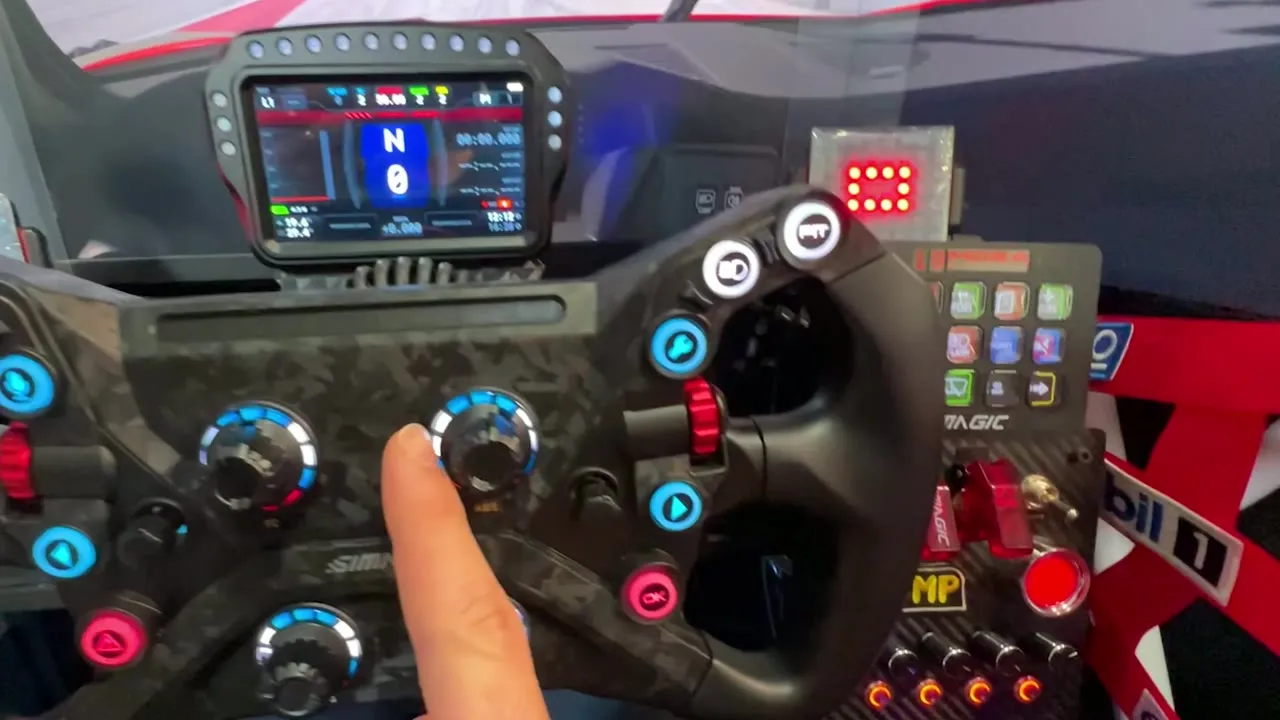
Mi volante con todos sus botones y rotarys, y al lado la botonera (fotograma de mi vídeo).
La black box en el funky switch
Es imprescindible para moverte por la black box sin soltar el volante. En Black Box:
- Next / Previous Black Box: funky switch a la derecha / izquierda (cambiar de página).
- Select Next / Previous Control: funky switch abajo / arriba (moverte por las opciones).
- Increment / Decrement Selected Control: girar la ruedita a la derecha / izquierda (subir o bajar un valor, como el ABS).
- Toggle Selected Control: marcar o desmarcar casillas (gasolina, ruedas…).
Consejo: mucha gente pone Toggle en el botón hacia dentro del funky switch. Yo no: en carrera se pulsa sin querer al girarlo. Ponlo en otro botón.
Botones que no son obligatorios, pero que uso
- Contacto (Ignition) y arranque (Starter): pura inmersión, pero me encanta. El arranque hay que dejarlo pulsado un momento. Desactiva el Auto Engine Start para que el juego no arranque el coche solo.
- Ráfagas de luces al coche de delante. Con las luces del volante configuradas, el botón parpadea.
- Limpiaparabrisas (Trigger Wipers): una pasada para limpiar el cristal.
- Informe de daños (Spotter Damage Report): tras un toque, el spotter te dice cómo está el coche.
- Tear-off: quita la lámina del casco en los fórmulas cuando está muy sucia.
- Mensajes de texto rápidos: se pueden asignar (un “sorry” y un “gracias”, por ejemplo), aunque yo prefiero hablar por radio.
Ajustes del coche en los rotarys
En Car Setup Adjustments asigno a rotarys del volante subir y bajar el ABS, el reparto de frenada (brake bias) y el control de tracción. También se puede hacer desde la black box, pero así es mucho más rápido.
Salidas con punto de mordida (aunque no tengas doble leva)
Si tu volante no tiene doble leva de embrague y solo tienes el embrague del pie:
- En Settings → Clutch, ajusta la barra del punto de mordida.
- Asigna un botón a Launch Assist.
En la salida:
- Pedal de embrague a fondo.
- Pulsa y mantén el botón de Launch Assist.
- Mete primera y acelera.
- Con el semáforo en verde, suelta el botón: el embrague baja solo al punto de mordida.
- Ve soltando poco a poco el pedal.
Así sales traccionando mejor, sin que derrape la parte de atrás. Con doble leva se hace igual, pero el punto de mordida se configura en el software del volante.
Mi Stream Deck
- Alt+F4 para cerrar lo que sea.
- Cambio de ruedas y repostaje sí o no en la parada, sin entrar en la black box, con aviso en verde o rojo. Y botones para subir y bajar la gasolina.
- Delta, Fast Repair, ráfagas, “sorry”, silenciar, entrar/salir del coche, reset a boxes y limpiaparabrisas.
- Repeticiones: play/pausa, avanzar y retroceder a varias velocidades, cámara lenta, accidente anterior o siguiente, vuelta anterior o siguiente, cámaras (cockpit, chase, TV1) y volver a mi coche.
- Otros: recargar las pinturas de los coches si fallan y abrir, ocultar o bloquear la app RaceLab (con su Relative).
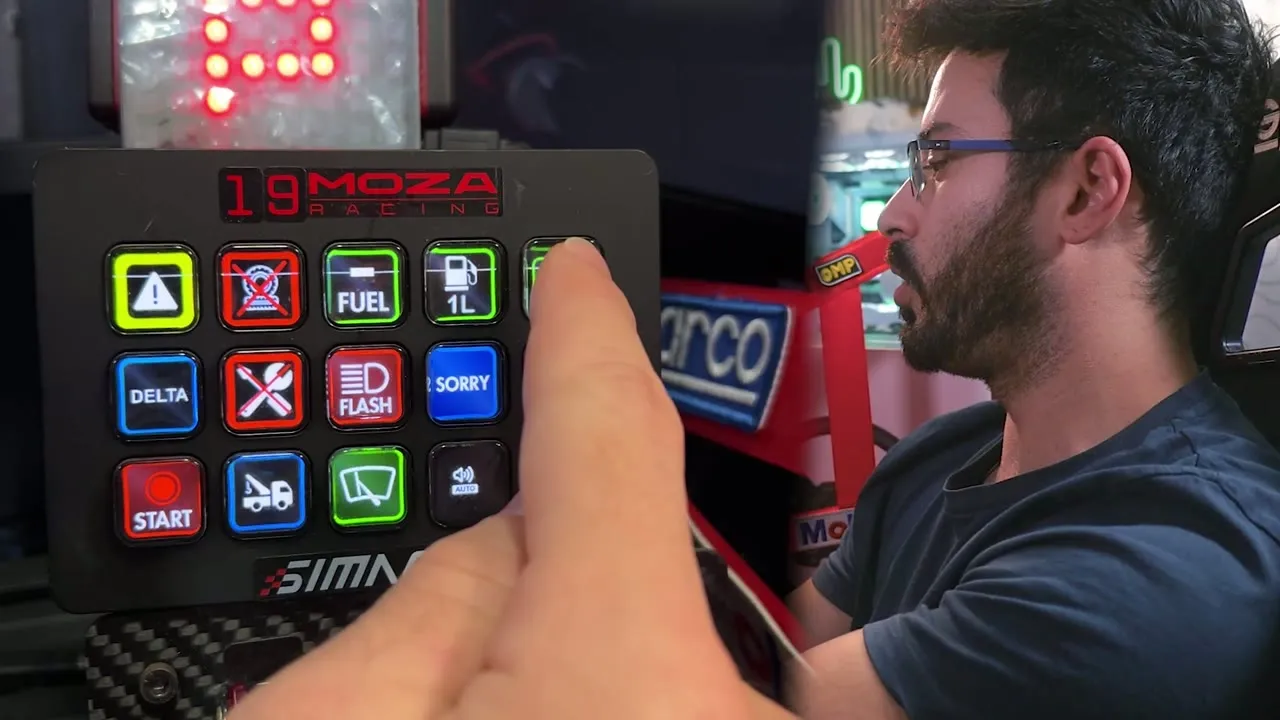
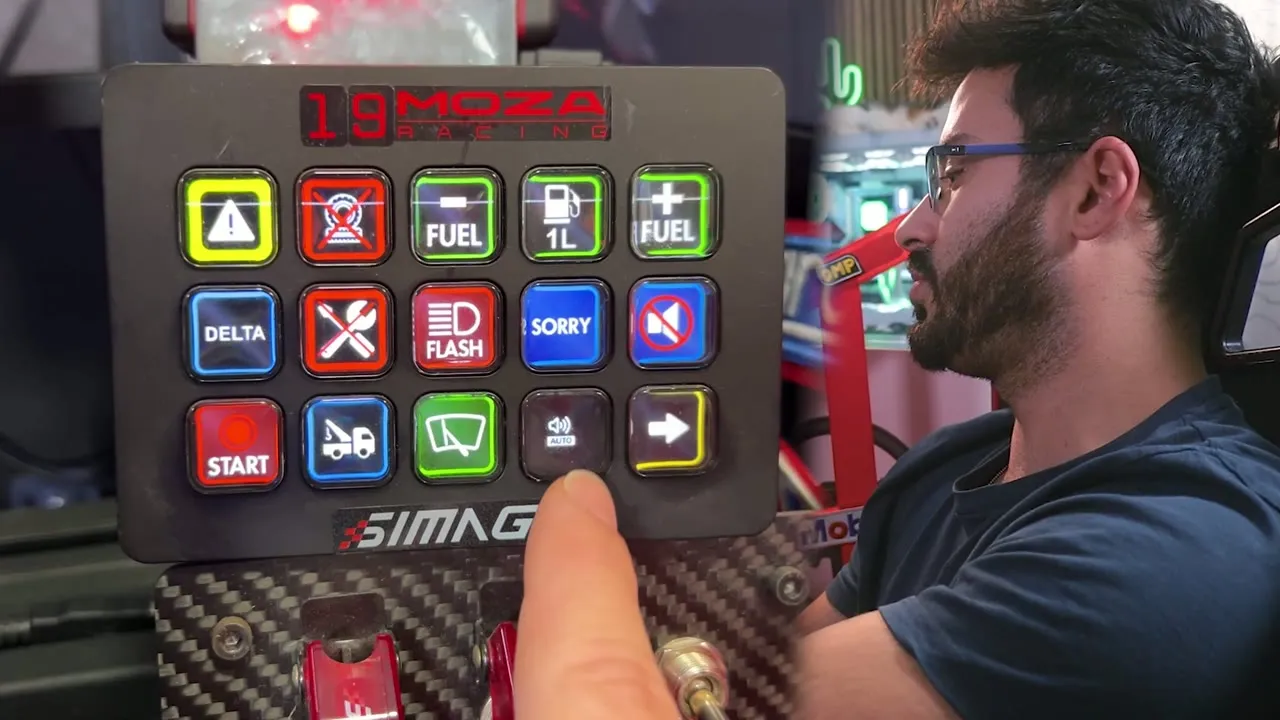
Mi Stream Deck, con un icono para cada función.
Los rotarys del volante para el force feedback
Uso la app de Marvin, que sustituye el force feedback de iRacing, y he puesto en dos rotarys la dureza (Overall Scale) y el detalle (Detail Scale). Si en plena sesión lo noto flojo o con poco detalle, lo cambio al momento. Te explico cómo en mi configuración de la Simagic EVO.
La botonera: dashboards por todas partes
Además del contacto, el arranque y el informe de daños, con la botonera abro y cambio dashboards de SimHub en el monitor de arriba, en un móvil viejo y en un RaceLogic: inputs de los pedales, clasificación, mapa del circuito con todos los coches en directo, el piloto de delante y el de detrás, el gráfico del force feedback de Marvin… Todo se configura con SimHub.
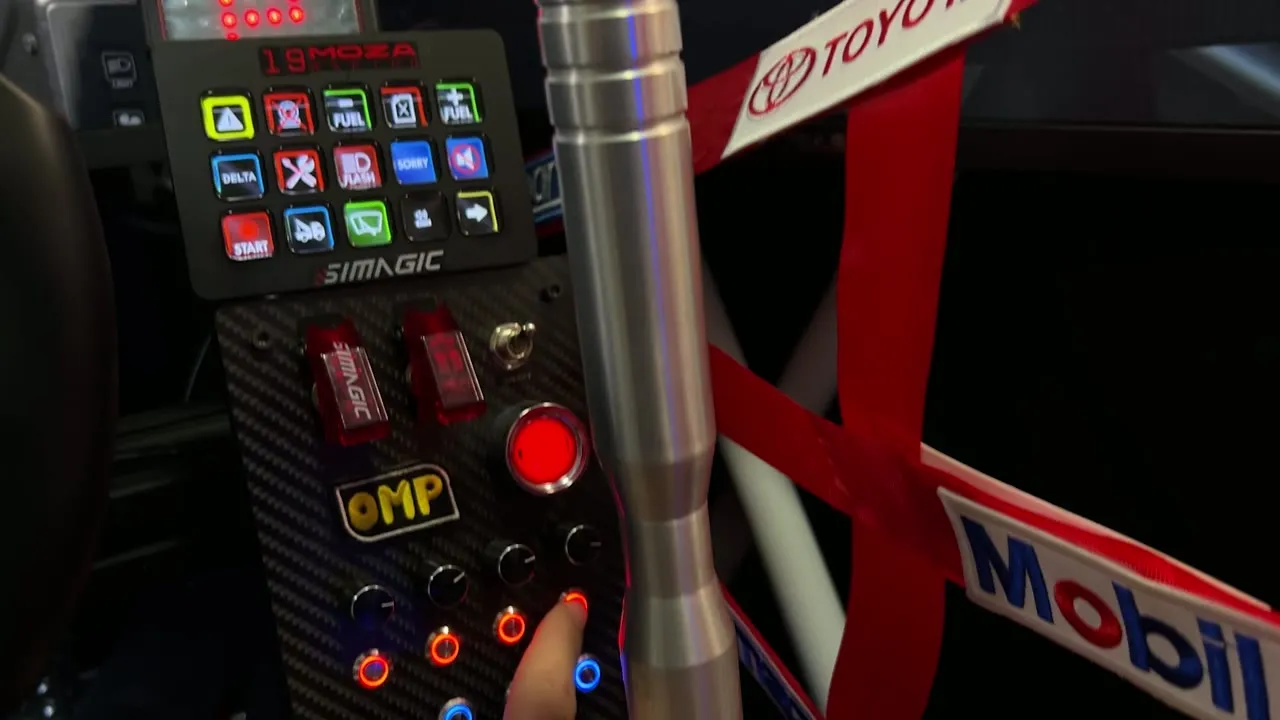
La botonera de mi simulador.
Es complicado de explicar en pocas líneas, pero si quieres empezar, mira cómo configurar un dashboard con SimHub y las luces del volante con el plugin ATSR. Y si estás empezando en iRacing, lee primero la guía para principiantes.
Mírala en vídeo
Todo esto, explicado en mi vídeo
Si prefieres verlo paso a paso en pantalla, aquí tienes el vídeo completo. Se reproduce aquí mismo.
Comentarios reales
Lo que dicen en el vídeo
Comentarios reales del vídeo de esta guía en YouTube.
Impresionante la pasión y esfuerzo que le pones al canal. Los videos son buenisimos y no ocultas nada de lo que sabes o tienes. Gracias por compartir y enseñarnos a todos un poquito con cada nuevo video. Espero ansioso más contenido. Saludos desde Argentina.
N@NicolasAlonso23sjen “La mejor configuración de botones para iRacing (volante, Stream Deck y botonera)” 2Muy bueno tú video explicando todo muy bien gracias a ti ahora tengo todos los botones configurados
J@Juanilloelpillo77en “La mejor configuración de botones para iRacing (volante, Stream Deck y botonera)”Enhorabuena por tus vídeos, lo tienes muy bien organizado todo. Te felicito
T@tonnnino19en “La mejor configuración de botones para iRacing (volante, Stream Deck y botonera)”Puedes pasar esa plantilla del streamdeck! Tremendo video como siempre
D@Davidelkornetillaen “La mejor configuración de botones para iRacing (volante, Stream Deck y botonera)”Lo que uso y recomiendo para esto
 Probado por mí
 Probado por mí
¿Te has quedado con dudas?
Pregúntame en el Discord: somos más de 700+ pilotos y siempre hay alguien que ya ha pasado por lo mismo.