SimHub, pantallas y luces
Cómo configurar el iFlag en SimHub: el mejor accesorio de simracing por 25 €
Qué es el iFlag, cómo se conecta y cómo configurarlo paso a paso en SimHub con el plugin ATSR: marchas, banderas, spotter, ABS, arranque del motor y luces de revoluciones.
Lo importante en 30 segundos
- El iFlag es una pantallita LED de unos 25 € que va por USB: marchas, banderas, coches a los lados, ABS, incidentes y luces de revoluciones.
- Necesitas SimHub. Lo reconoce solo, pero su perfil por defecto es muy soso.
- Con el plugin ATSR lo configuras todo marcando casillas, sin crear efectos a mano.
- Si tienes dos o más iFlag, cada uno puede mostrar solo los coches de su lado.
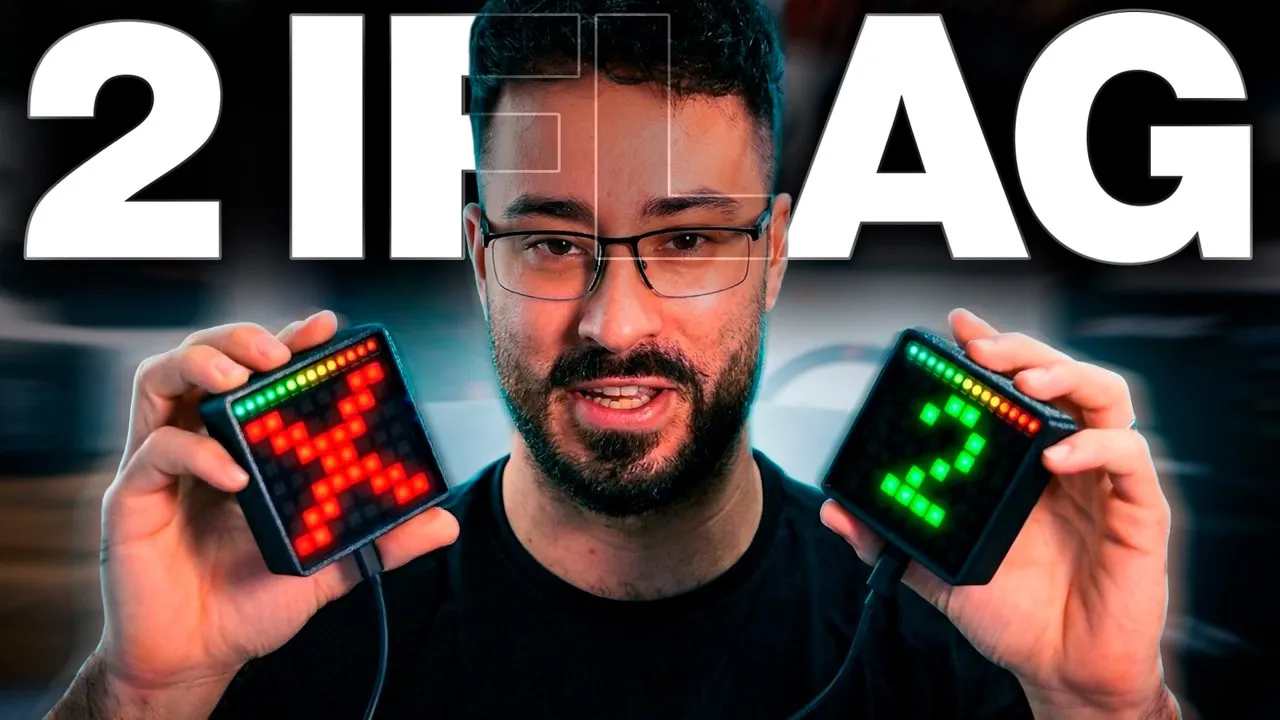
El iFlag es una pequeña pantalla LED que te muestra la marcha, los coches a tu izquierda o derecha, cuándo salta el ABS, cualquier bandera, los incidentes (un off-track, por ejemplo), una animación al arrancar el coche e incluso las luces de revoluciones de cada coche. Cuesta unos 25 € y va por USB. La inmersión que da es brutal. Yo tengo tres.
Paso 1: compra el iFlag
Yo compré el mío en AliExpress, pero allí ya no se vende. Ahora te recomiendo el iFlag Box de Simufy: lo compras en Europa y con garantía.
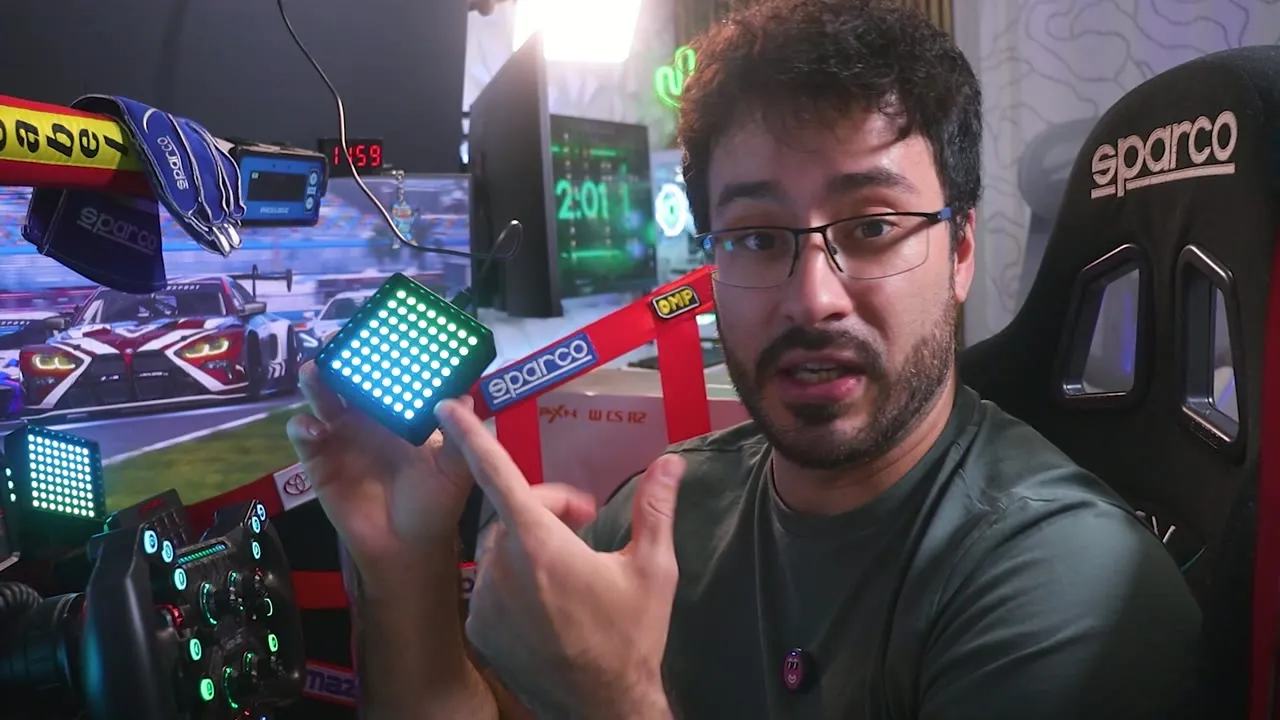
El iFlag: una matriz de luces por unos 25 € (fotograma de mi vídeo).
Paso 2: instala SimHub
SimHub es el programa que todo simracer debería tener (lo descargas gratis en su web oficial): dashboards, bass shakers, luces de volantes como el Simagic GT Neo… y el iFlag.
Paso 3: conéctalo
Conecta el iFlag por USB. SimHub lo reconoce solo: lo verás en Arduino como LED64. En RGB Matrix está el perfil por defecto, que solo muestra la marcha, las banderas y el spotter. Funciona, pero es aburrido: no tiene arranque del motor, ABS, incidentes ni pit limiter.
Se pueden añadir efectos a mano, pero es muy engorroso. Lo fácil es el plugin.
Paso 4: instala el plugin ATSR
- Descarga el plugin oficial ATSRHubEvo.dll desde su página de descargas en GitHub (es gratis).
- Cierra SimHub.
- Copia el archivo en la carpeta de instalación de SimHub. Normalmente es
C:\Program Files (x86)\SimHub. - Abre SimHub. Te preguntará si quieres activar el plugin: actívalo y marca que aparezca en el menú lateral.
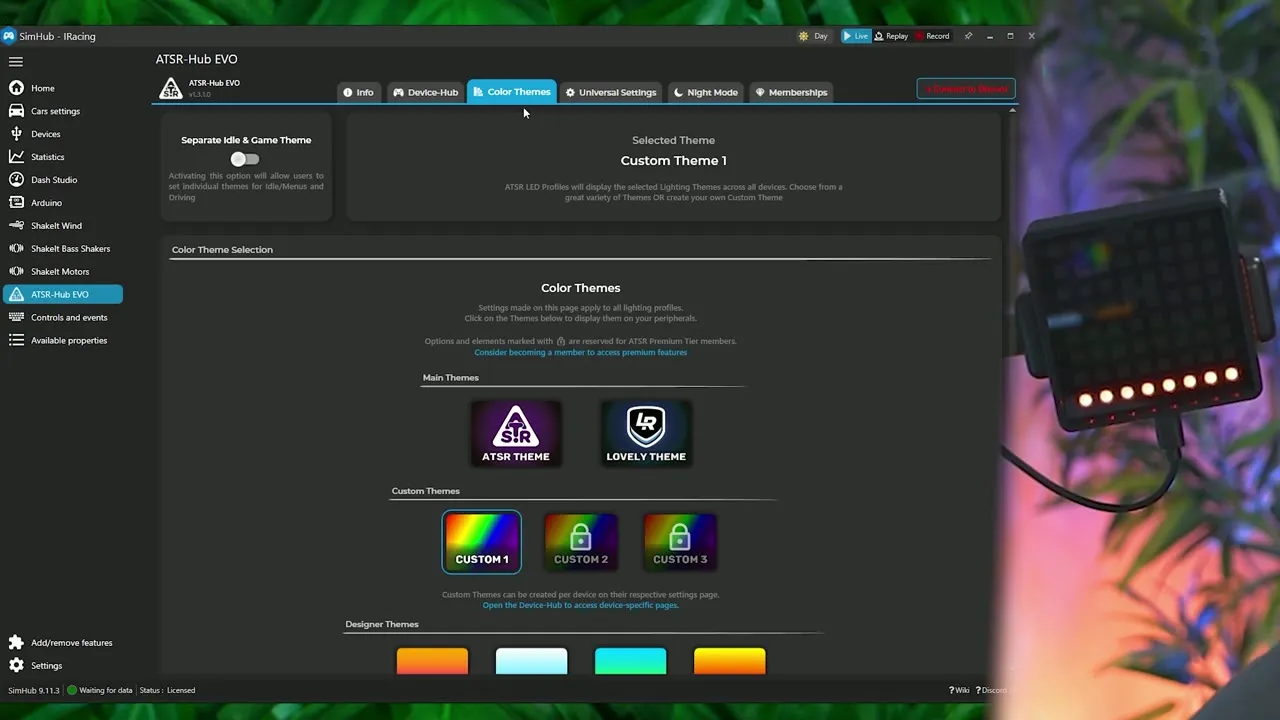
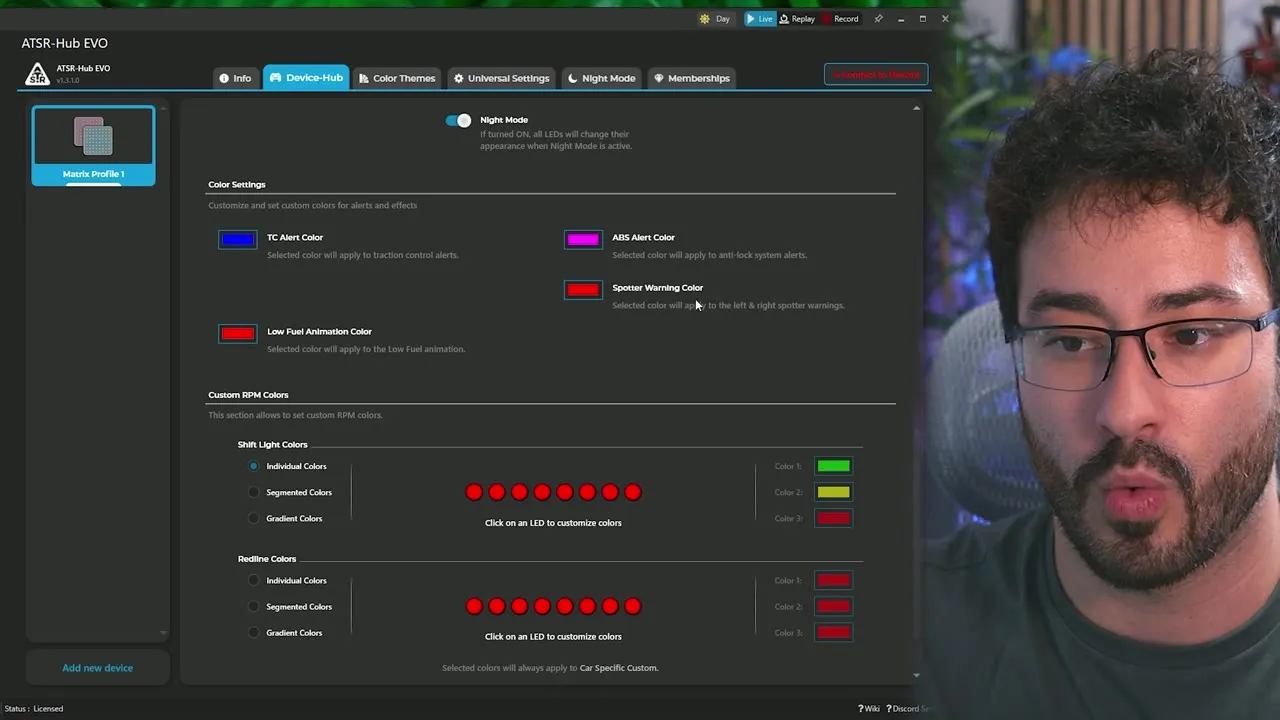
El plugin ATSR y los ajustes del iFlag.
Paso 5: crea tu iFlag en el plugin
- Abre ATSRHubEvo → DeviceHub → Añadir nuevo dispositivo.
- Elige Flag Matrix Profile y el número de iFlag que tienes (empieza con uno).
- Pulsa Export LED Profile y guárdalo, por ejemplo en Descargas.
- Vuelve a Arduino → RGB Matrix → Profile Manager → Importar perfil y elige el archivo que termina en RGB Matrix.
Ya tienes el perfil de ATSR en el iFlag, mucho más vistoso que el original. A partir de ahora todo lo que cambies en el plugin se ve en tiempo real en el iFlag.
Paso 6: elige qué quieres ver
En DeviceHub, abajo, elige los colores de cada efecto. Yo pongo el control de tracción en azul y el ABS en rosa. Luego, en tu iFlag, marca lo que quieres ver. Yo tengo activado:
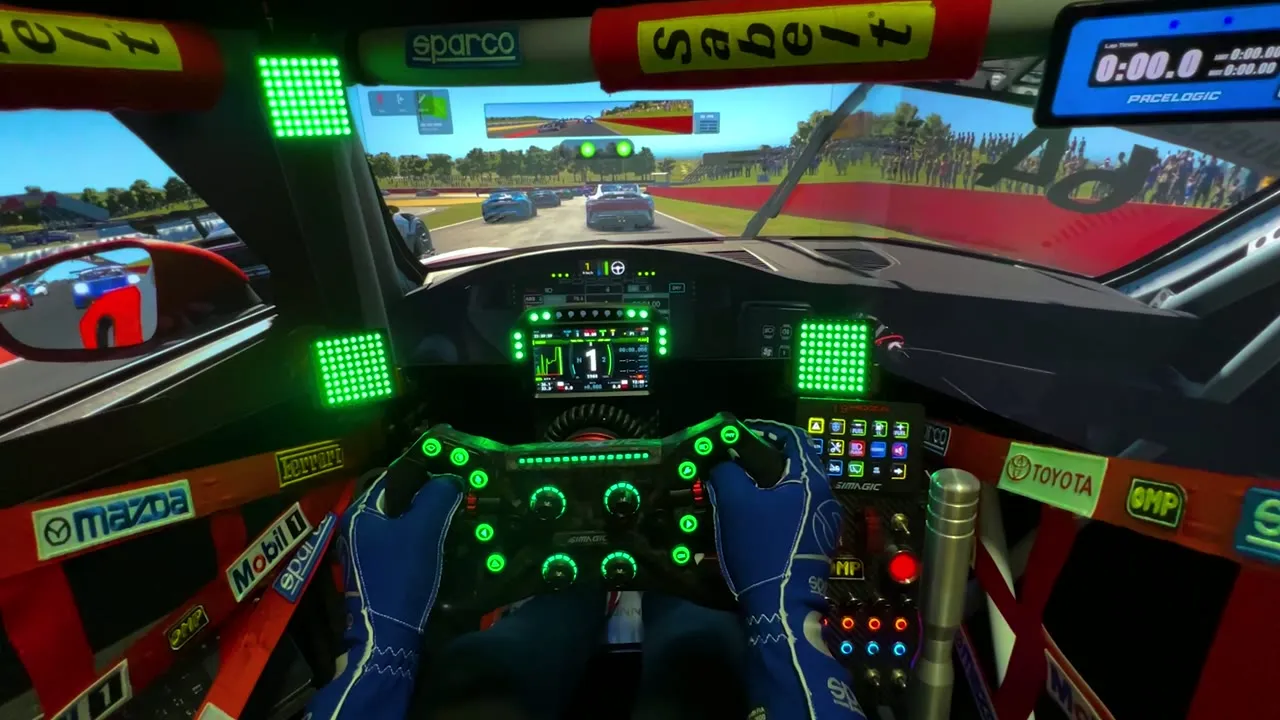
El iFlag funcionando en carrera.
- Luces de revoluciones, que se sincronizan con cada coche y usan sus mismos colores.
- Animación al arrancar el coche y animación en boxes.
- Avisos de control de tracción y de ABS: parpadea arriba para que levantes un poco el pie del freno.
- Banderas: amarilla, verde, a cuadros, blanca, aceite en pista, daños…
- Spotter a izquierda y derecha.
- Slow down: flechas rojas hacia abajo mientras cumples la penalización y verdes hacia arriba cuando ya puedes acelerar.
- Incidentes: una cruz roja cuando haces un off-track o un 4x.
Los intermitentes no los necesitas en iRacing.
Consejo con dos iFlag: en el de la derecha desmarca el aviso de coche a la izquierda, y al revés. Así cada uno te avisa de su lado y el de la izquierda puede quedarse con la marcha. Ese plus de inmersión me da la vida. Te lo explico en la guía de dos iFlag.
Paso 7: los últimos detalles
- Effects Styles: la marcha viene con un degradado que no me gusta. Elige la segunda opción y ponle un color fijo. Yo, azul, con el redline color en rojo (la marcha parpadea al llegar al corte).
- Universal Settings: cambia la animación de reposo, la del pit limiter (color y velocidad) y la de arranque del motor. La que me gusta es la que se va cargando como si arrancara el motor.
- Banderas: cada una se puede activar o no, con su velocidad de parpadeo y tres animaciones (fija, parpadeo o “respiración”). Algunas animaciones son de pago, pero gratis se puede hacer prácticamente todo.
- Brillo: en Arduino → RGB Matrix ajustas la intensidad.
Bonus: el plugin ATSR no es solo para el iFlag. Sirve para botoneras, volantes y dashboards. Es el que uso para el GT Neo y para mi dashboard.
Mírala en vídeo
Todo esto, explicado en mi vídeo
Si prefieres verlo paso a paso en pantalla, aquí tienes el vídeo completo. Se reproduce aquí mismo.
Comentarios reales
Lo que dicen en el vídeo
Comentarios reales del vídeo de esta guía en YouTube.
Genial el video, ya me los estoy instalando, grande Nichel
J@joeymalony4571en “Cómo configurar el iFlag en SimHub” 1Muchas gracias por tu video. Me ha servido de gran utilidad. Enhorabuena!
E@edumadrizen “Cómo configurar el iFlag en SimHub”Un video Increíble, paso a paso y muy fácil. Muchas gracias
C@carloslopezmachio2819en “Cómo configurar el iFlag en SimHub”Wooo, genial tu aporte, gracias por este gran video!!!
D@diegobenna1028en “Cómo configurar el iFlag en SimHub”genial, este video si me saco bien de la duda que era el iflag y para q servia... gracias por toda esta info
SG@Soy-Gonzoen “Cómo configurar el iFlag en SimHub”Tenia el ATSR pero no sabía que podía usarlo con el iflag. Va perfecto. Gracias. 👌
J@javierfermosolaplanaen “Cómo configurar el iFlag en SimHub”Muchas gracias, ya tenía ganas de ver el video para ponerlos yo también.
X@Xtremsimracingen “Cómo configurar el iFlag en SimHub”buenas, ya me llegaron los dos iflags!, ole que wapo esta esto, segui tu guia para la config, gracias, muy grande eres!
W@wnkgames8470en “Cómo configurar el iFlag en SimHub”Brutal me lo pillare jaja lo que me gusta la config mas sencilla esperando al dasboard que mencionaste estoy mirando de crearme uno personalizado
R@rubenrubio4008en “Cómo configurar el iFlag en SimHub”Gran vídeeo, esto del SimHub es una pasada lo que puede hacer, es bestial.
DS@Delta_S4en “Cómo configurar el iFlag en SimHub” 1Muchas gracias , eres el mejor
S@salvadordelosrios3392en “Cómo configurar el iFlag en SimHub”¿Te has quedado con dudas?
Pregúntame en el Discord: somos más de 700+ pilotos y siempre hay alguien que ya ha pasado por lo mismo.